VoiceFlow テキスト読み上げ ソフトウェア |画像生成と会話するAIの魅力と可能性
https://note.com/chat_gpt777/n/n2d8a85e85e2c?app_launch=false
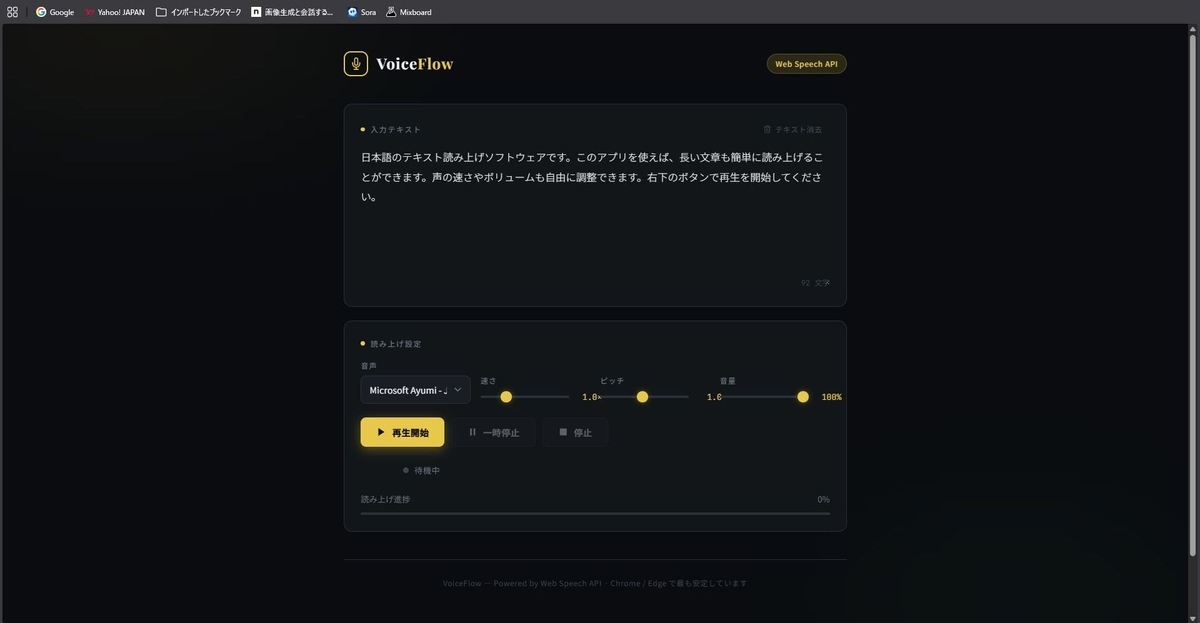
テキストを簡単に読み上げられるようなソフトウェアを開発した。先日の講座の説明で使ってみた。文字だけ見せるより、音声で話しかけると雰囲気が違っていいかな?自分の代わりにしゃべってくれるツールとして大事にしたい。
VoiceFlow テキスト読み上げ ソフトウェア 説明書
1. はじめに
VoiceFlow は Web Speech API を使った日本語テキスト読み上げソフトウェア です。長文も簡単に読み上げでき、読み上げ速度や音の高さ(ピッチ)、音量を調整できます。主に Google Chrome や Microsoft Edge など Web Speech API をサポートするブラウザでの利用が最も安定 します。
---
2. 対応環境
推奨ブラウザ
Google Chrome
Microsoft Edge
OS
Windows
macOS
Linux
その他 Web ブラウザが動作する環境
※ スマホブラウザでも動作する場合がありますが、機能に制限がある可能性があります。
---
3. 基本操作ガイド
3-1. テキストを入力
1. メインの「入力テキスト」欄に読み上げたい日本語の文章を入力します。
2. 長い文章でもまとめて入力できます。
---
3-2. 読み上げ設定
以下の 3 つのパラメータを調整して読み上げをカスタマイズできます:
音声(Voice)
読み上げに使用する声のタイプを選択します(選択可能な声はブラウザによります)。
速さ(Speed)
読み上げの速度を調整します。
例)1.0×(通常速度)、速くしたければ 1.3×、遅くしたければ 0.8× など。
ピッチ(Pitch)
声の高低を調整します。高め/低めに設定可能。
音量(Volume)
読み上げ音の大きさを調整します。
---
3-3. 再生コントロール
読み上げに使うコントロールは次の通りです:
再生開始
入力したテキストの読み上げを開始します。
一時停止
一時的に読み上げを止めます。
停止
読み上げを最初から止めます。
読み上げ中は進捗バーが表示され、読み上げの進行状況が確認できます。([pasopia.velvet.jp][1])
---
4. よくある質問(QA)
Q1. 読み上げ機能がうまく動かない
A. ご使用のブラウザが Web Speech API をサポートしているか確認してください。対応ブラウザではない場合、読み上げが動作しないことがあります。
Q2. 声の種類を増やしたい
A. ブラウザが持つ音声エンジンによって利用できる声が異なります。設定から別の音声を選択してみてください。
Q3. 英語など他言語も読み上げられますか?
A. 基本的に Web Speech API が対応している言語であれば読み上げられますが、日本語以外では結果が異なる場合があります。
---
5. 注意事項
このツールは ローカルブラウザで動作するテキスト読み上げツール であり、インストール型のアプリではありません。
---
VoiceFlow — テキスト読み上げ
https://pasopia.velvet.jp/2025/soft/index0144.html