パソコンの画面の動画を録画する方法|画像生成と会話するAIの魅力と可能性
https://note.com/chat_gpt777/n/n785839d5b358
フォトピーチもどきを作成して、スライドショー+音楽を出力することが出来た。これを動画として録画するための方法を探ってみた。
Snipping Toolを使う方法が手軽に出来そうです。
1.「RecButton」デスクトップの指定領域を音声付きで録画
https://forest.watch.impress.co.jp/library/software/recbutton/
2.「VClip」シンプルな操作性が魅力のデスクトップ録画ツール
https://forest.watch.impress.co.jp/library/software/vclip/
3.Windows 11で画面の動画を録画するには、以下のいずれかの方法を
3.1. Xbox Game Barを使う (Windows 10 / 11 共通)
Windowsに標準搭載されている機能です。ゲーム以外のアプリでも録画できます。
起動方法: Windowsキー + Alt + R を同時に押す、または Windowsキー + G でXbox Game Barを起動し、録画ボタンをクリック。
録画停止: 録画中に再度 Windowsキー + Alt + R を押すか、Xbox Game Barの停止ボタンをクリック。
保存場所: ビデオ > キャプチャ フォルダ
注意点: 一部のPC環境やアプリでは正常に動作しない場合があります。
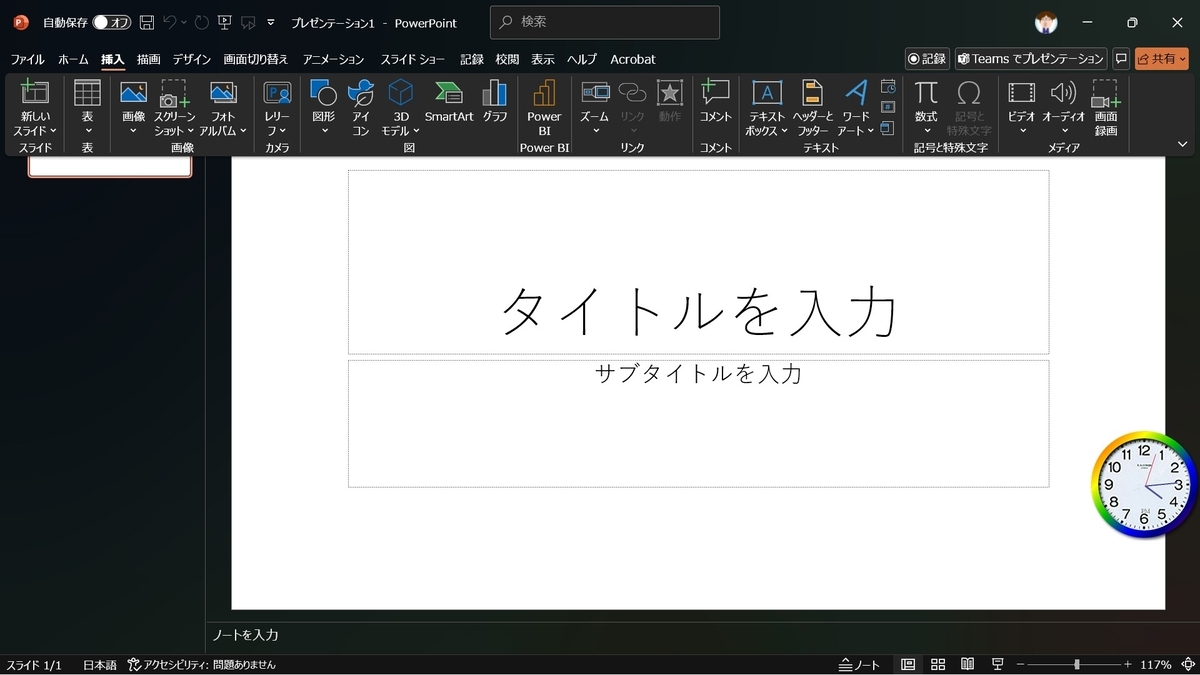
3.2. Microsoft PowerPointを使う
PowerPointがインストールされている場合、画面録画機能を利用できます。
手順:
PowerPointを起動し、新しいプレゼンテーションを作成。
「挿入」タブ → 「画面録画」をクリック。
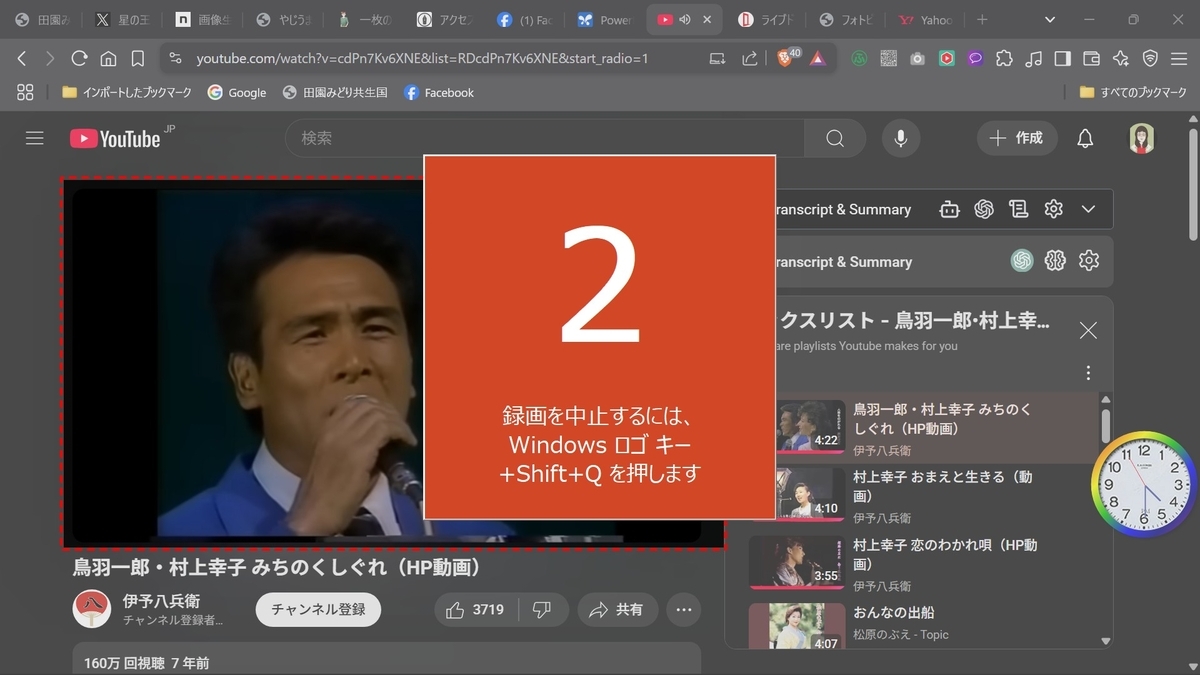
録画範囲を選択し、「録画」ボタンをクリック。
録画を停止するには、画面上部のツールバーの「停止」ボタンをクリック。
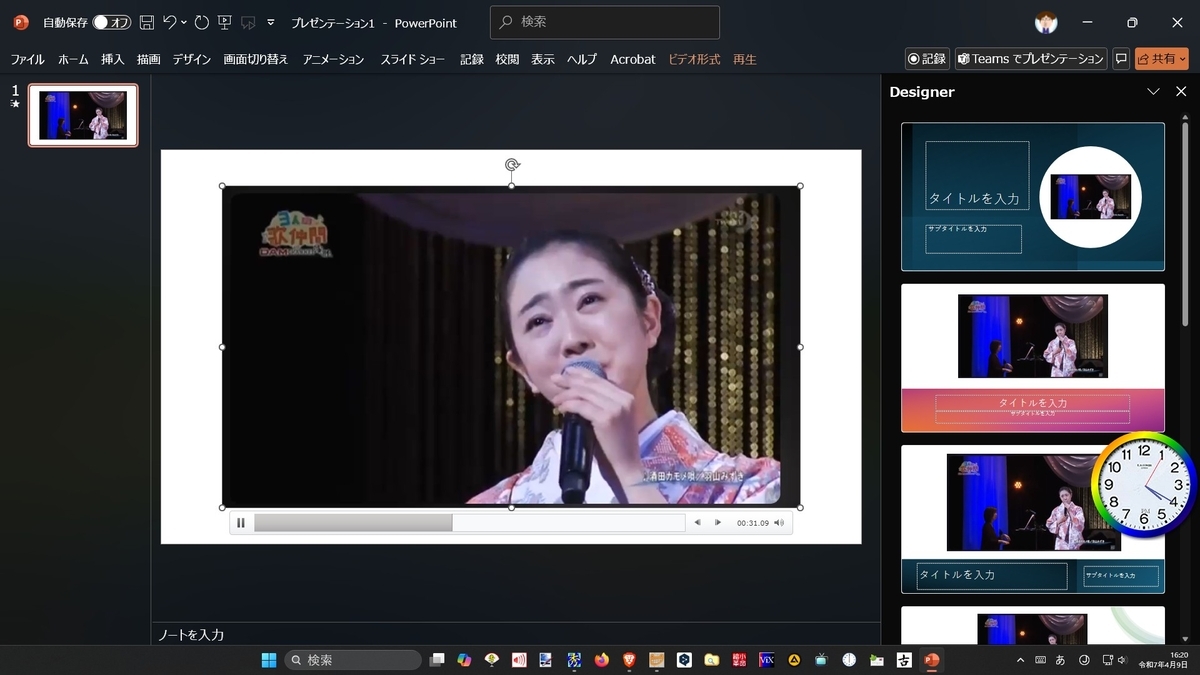
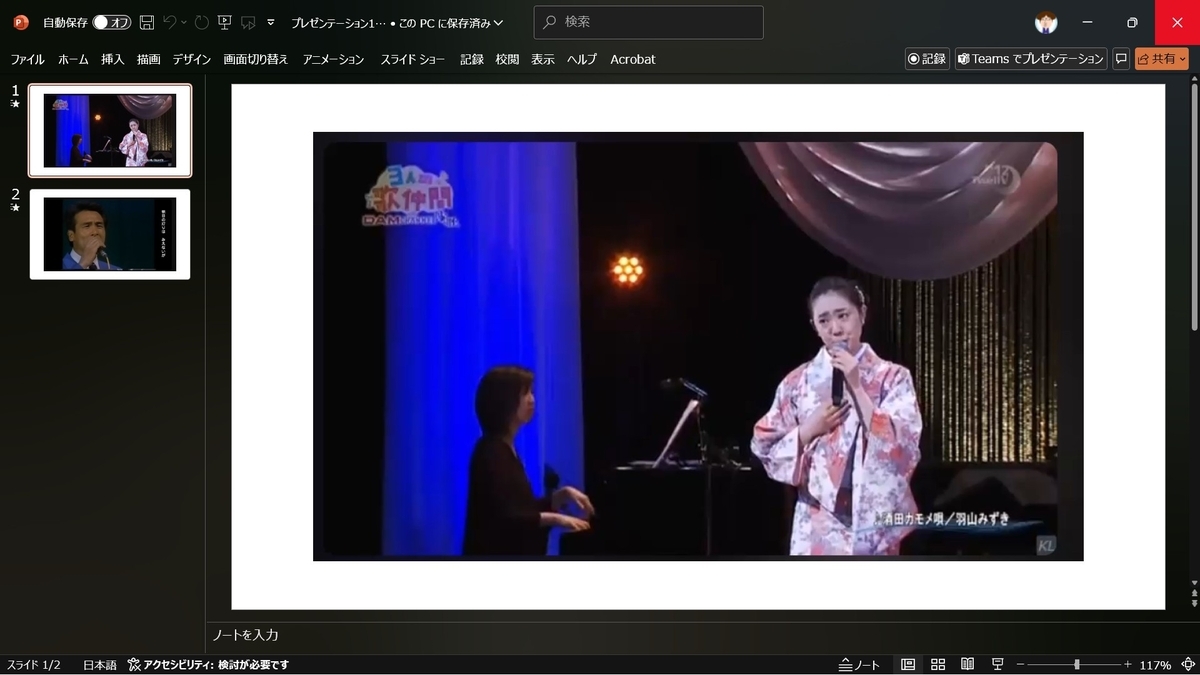
録画された動画はスライドに挿入されるので、動画を右クリックして「メディアを名前を付けて保存」でファイルとして保存。
5.Snipping Tool(切り取り&スケッチ)は、Windows 11で画面の静止画をキャプチャするツールとして提供されていますが、動画の録画機能は標準では搭載されていません。Windows 11 24H2であれば録画できる。
6.VLC media player
ビデオ再生プレーヤーですが、録画も可能です。
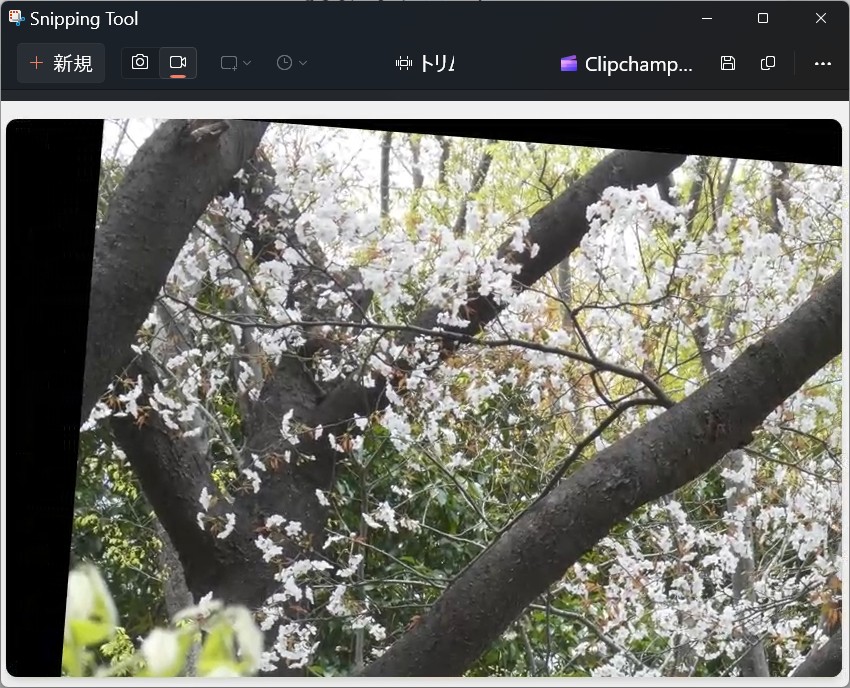
簡単に使えるものはSnipping Toolです。最初に録画したい画面を開いておく、その後Snipping Toolを起動して、録画したい範囲をマウスで調整する。その後録画ボタンを押してスタート、録画が終わったら停止ボタンを押す。Videoフォルダに保存される。Microsoft PowerPointは音楽を録音するのに手間取った。Snipping Toolが手軽でお勧めです。動画編集ソフトウェア「Clipchamp」も連携しているから録画したデータを編集加工することが出来ます。
フォトピーチ(適当に写真30枚以内、YouTubeのURLを入力)
http://pasopia.velvet.jp/2025/photop/7index.html