幾何学模様ジェネレーター|画像生成と会話するAIの魅力と可能性
https://note.com/chat_gpt777/n/n46ae697a288a?app_launch=false
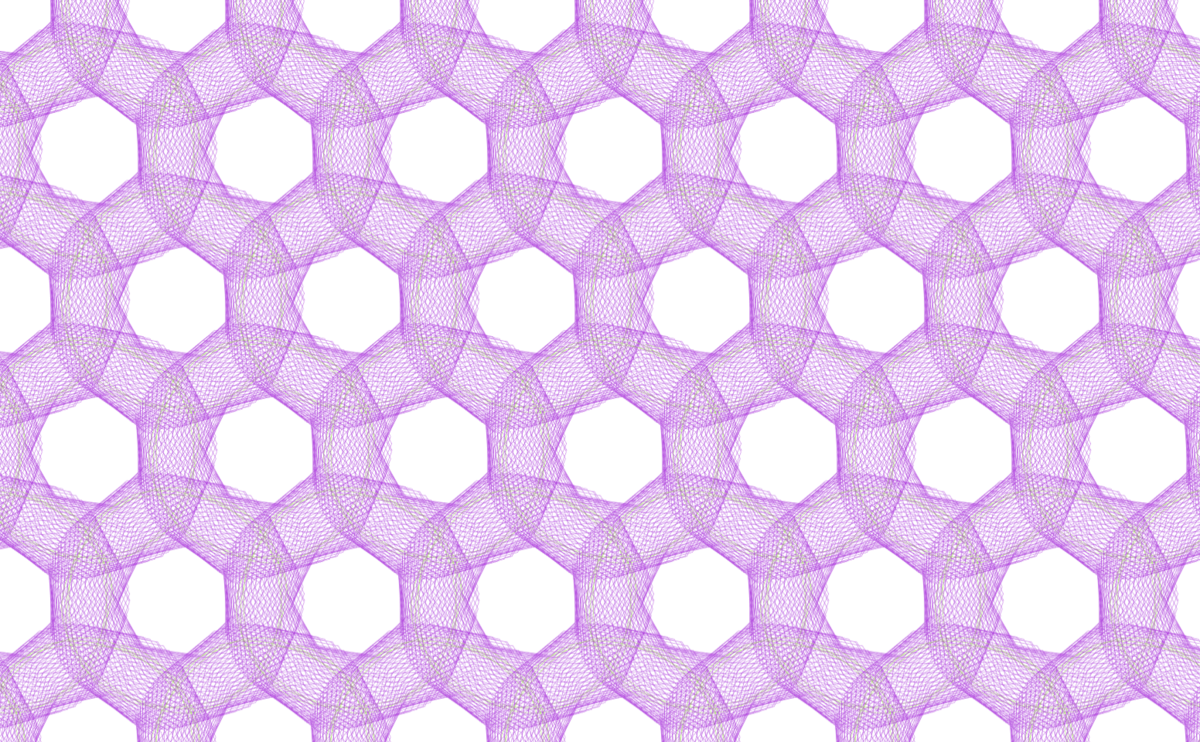
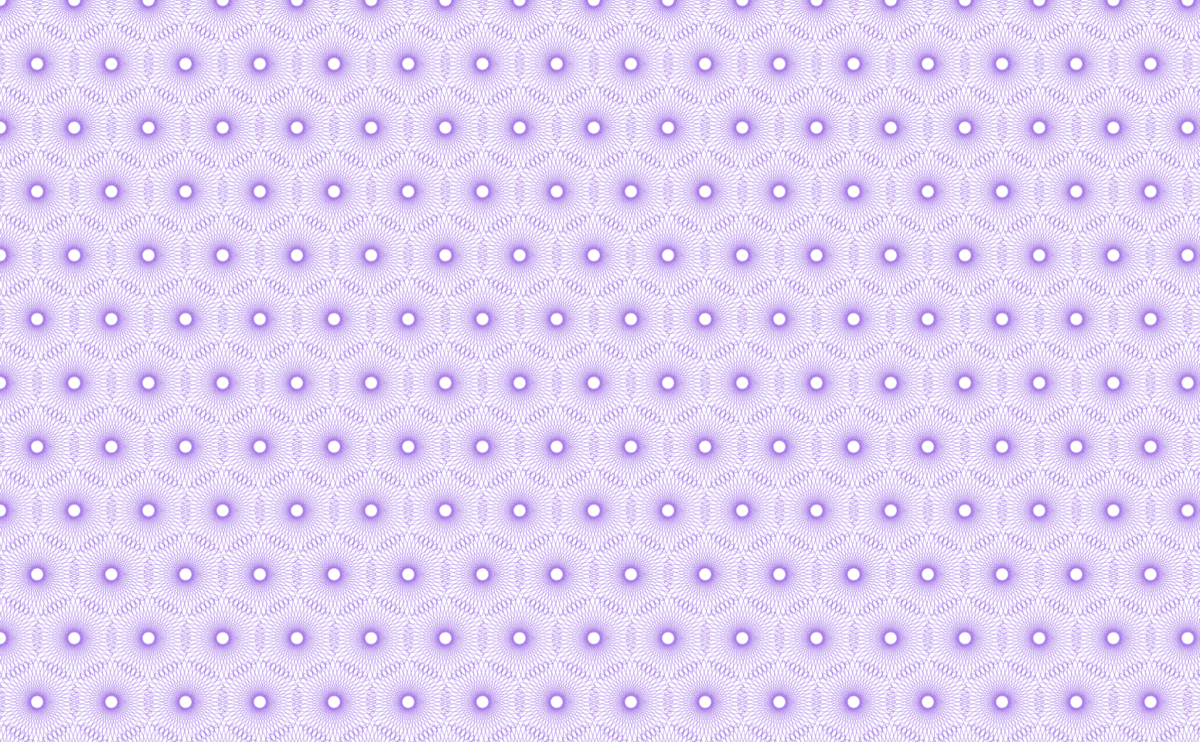
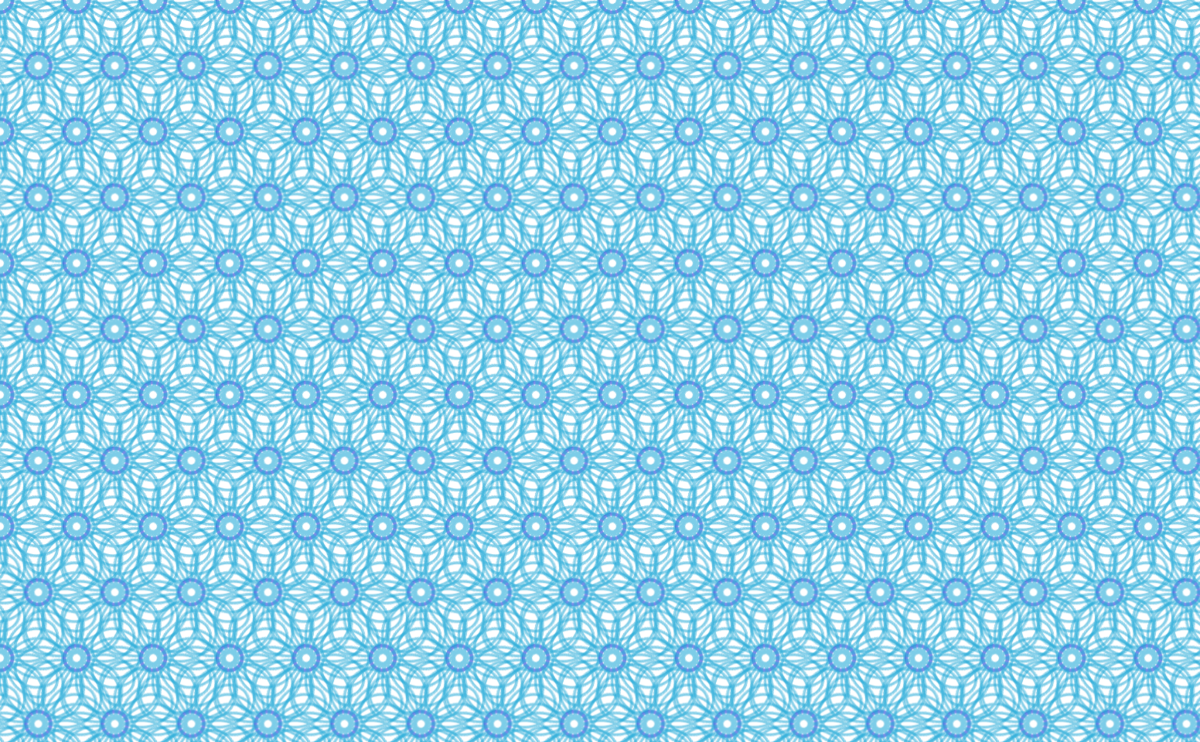
幾何学模様ジェネレーター(Geometric Pattern Generator)を開発してみました。このソフトウェアは、紙幣や証券の背景にあるような複雑な幾何学模様(ギョーシェ彫り)や、定規を使ったスピログラフのような模様を直感的に作成・生成するためのツールです。
以下に各機能の使い方と、美しい模様を作るためのコツを解説します。
幾何学模様ジェネレーター 取扱説明書
1. 基本操作
スライダー調整: 画面左側のパネルにある各スライダーを動かすと、右側の描画エリアにリアルタイムで模様が反映されます。
ランダム生成: 「ランダム生成」ボタンを押すと、すべてのパラメータがランダムに設定され、予期せぬ美しい模様をワンクリックで見つけることができます。
保存: お気に入りの模様ができたら「画像を保存」ボタンを押してください。現在表示されている模様が .png 形式でダウンロードされます。
2. パラメータの解説
A. 共通設定
タイルの間隔: 模様を並べる密度を調整します。値を小さくすると模様同士が重なり合い、大きくすると独立した円が並びます。
描画の密度(線の長さ): 一つの模様を描くためにどれくらい線を長く引き続けるかを決めます。値を大きくするほど、複雑に線が重なり合った緻密な模様になります。
グラデーション速度: 線を描く過程で色をどれくらい変化させるかを設定します。「0」にすると一色になり、値を大きくすると虹色のような鮮やかなグラデーションになります。
B. 模様の設定(模様A・模様B)
このソフトでは2つの数式を重ねることができます。
外円半径 (R): 模様のベースとなる円の大きさです。
内円半径 (r): 模様の「角(かど)」の数を決定します。
ヒント: R と r の比率が単純なほど(例: 2:1)シンプルな形になり、複雑な比率(例: 50:49)にするほど、非常に細かく重なり合う線になります。
ペン位置 (d): 中心から描画点までの距離です。この値が r より大きいと尖ったループができ、小さいと緩やかな波状になります。
基本色 (Hue): 模様のメインカラーを 0〜360度の色相環で選びます。
3. 美しい模様を作るためのテクニック
① 紙幣のような繊細な背景を作る
線の太さ: デフォルトの細い状態を維持します。
密度: 30〜40程度まで上げます。
R と r の設定: aR を 50、ar を 48 のように、わずかに違う値に設定してください。線が少しずつズレながら重なり、非常に繊細な網目模様(ギョーシェ)が生まれます。
② 奥行きのある二重模様を作る
模様A: 外円半径 R を大きく(80など)、密度 を低めにして、外枠のような模様を作ります。
模様B: 外円半径 R を小さく(30など)、密度 を高めにして、中心に緻密な核を作ります。
色: 模様Aを青系、模様Bを紫系にするなど、近い色を重ねると深みが出ます。
③ サイケデリックなアートを作る
グラデーション速度: 2.0 以上に上げます。
タイルの間隔: 小さく設定して、模様同士を激しく重なり合わせます。
4. 動作環境・仕様
対応ブラウザ: Google Chrome, Microsoft Edge, Safari, Firefox(最新版推奨)
保存形式: PNGイメージ
仕組み: HTML5 Canvas と Hypotrochoid(内トロコイド)数式を利用して計算されています。
5. ライセンスについて
このソフトウェアで生成された画像は、背景素材、デザインパーツ、アート作品として自由にご利用いただけます。
High-Performance Pattern Generator(幾何学模様ジェネレーター)
https://pasopia.velvet.jp/2025/soft/index0125.html