つみかさね

一球一球のつみかさね 一打一打のつみかさね 一歩一歩のつみかさね 一坐一坐のつみかさね 一作一作のつみかさね 一念一念のつみかさね

PowerPoint Web Player Pro

PowerPoint Web Player Pro|画像生成と会話するAIの魅力と可能性
https://note.com/chat_gpt777/n/n0e574abbe82f?app_launch=false


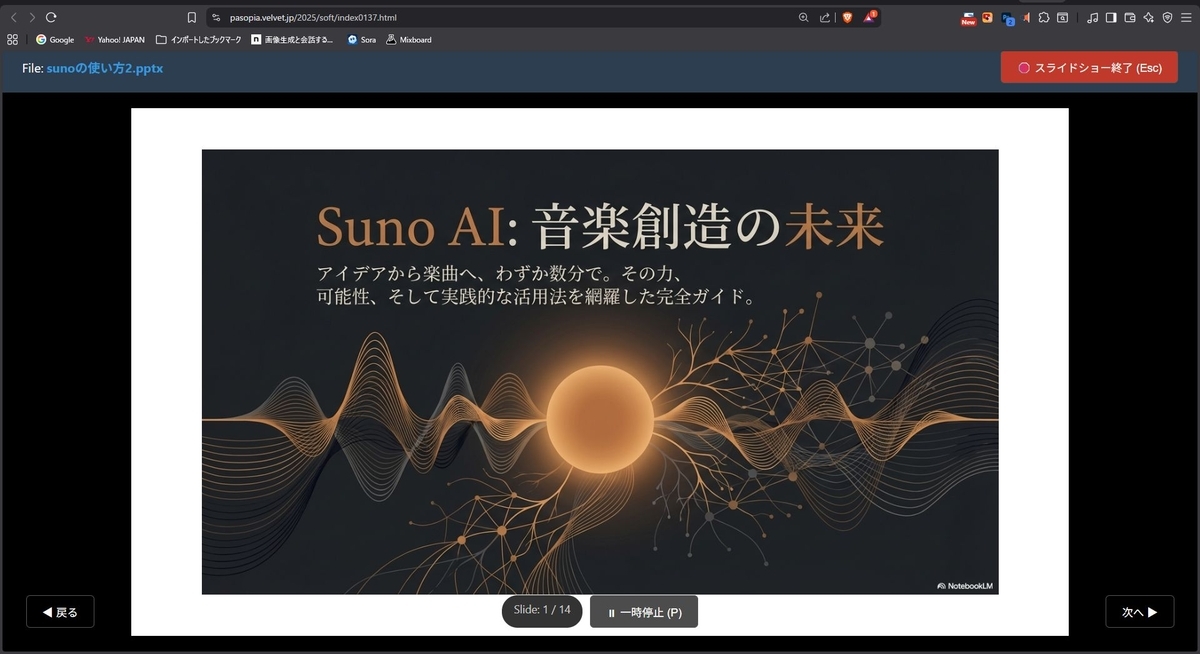
📊 PowerPoint Web Player Pro 取扱説明書
本ソフトウェアは、Microsoft PowerPoint(.pptx)ファイルをブラウザ上でプレビューし、音声付きのプレゼンテーションを再生するための軽量ビューワーです。専用ソフトがインストールされていないPCでも、HTML5対応ブラウザがあれば動作します。
1. 特徴
インストール不要: ブラウザだけで動作します(Chrome, Edge, Firefox推奨)。
音声再生対応: スライドに埋め込まれた複数の音声ファイルを順番に再生できます。
直感的な操作: パワーポイントのスライドショーに近いクリック操作を再現しています。
一時停止機能: プレゼン中の音声や進行を自由に停止・再開できます。
2. 始め方
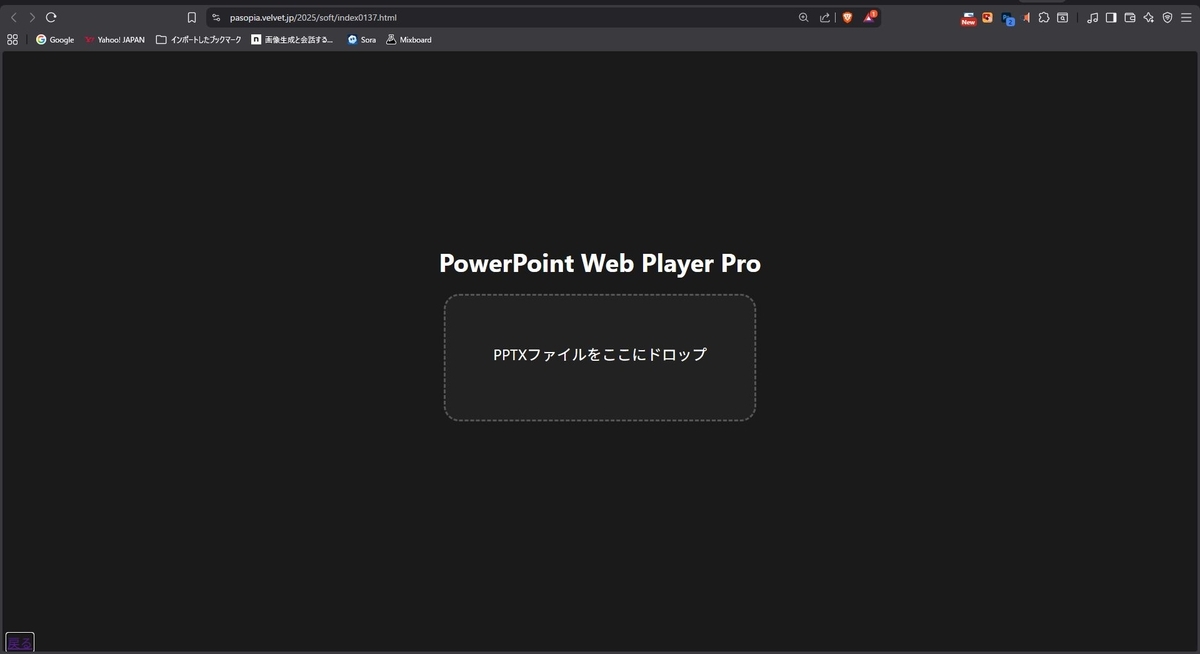
https://pasopia.velvet.jp/2025/soft/index0137.htmlをブラウザで開きます。
画面中央の「ドロップゾーン」に、再生したい .pptx ファイルをドラッグ&ドロップしてください。
または、ドロップゾーンをクリックしてファイルを選択することも可能です。
ファイルの解析が終わると、自動的にスライドショーが開始されます。
3. 基本操作方法
進行と再生
次の動作へ (クリック / 次へボタン):
スライドに音声がある場合:1回目のクリックで音声を再生します。
スライドに複数の音声がある場合:クリックするたびに順番に再生します。
音声がない、または全ての音声が再生済みの状態でクリックすると、次のスライドへ進みます。
戻る (戻るボタン):
前のスライドに戻ります。
一時停止と再開
一時停止 (Pキー / 一時停止ボタン):
音声再生中に押すと、音声が一時停止します。一時停止中は画面クリックによる進行が無効化(ロック)されます。
再開:
再度「再開」ボタン(またはPキー)を押すと、音声が停止した位置から再生され、操作ロックも解除されます。
スライドショーの終了
終了 (Escキー / スライドショー終了ボタン):
スライドショーを中断し、最初のファイル選択画面に戻ります。
画面上部には、最後に読み込んだファイル名が保持・表示されます。
4. ショートカットキー一覧
キー    動作
Enter / Space / →    次の動作(音声再生 または 次のスライド)
← (左矢印キー)    前のスライドに戻る
P (英数入力)    一時停止 / 再開
Escape    スライドショーを終了してトップに戻る
5. 画面表示の解説
右上のオレンジ色の帯: 音声再生中に表示されます。「1 / 2」のように、そのスライド内での再生順序が表示されます。
中央のオレンジ色のバッジ: 一時停止中に大きく表示されます。
左下のステータス: 現在のスライド番号と全体の枚数が表示されます。
6. 注意事項
レイアウトについて: 本ツールは簡易ビューワーであるため、パワーポイント独自の特殊なアニメーション、高度な図形、特殊フォントは、標準的なテキストと画像として表示されます。
対応ファイル: .pptx 形式(XMLベース)のみ対応しています。旧形式の .ppt には対応していません。
セキュリティ: 本ツールはファイルをサーバーにアップロードせず、お使いのブラウザ内(ローカル)で処理を行うため、機密情報の含まれるファイルでも安心して利用できます。
開発者向けメモ
このツールは JSZip ライブラリを使用して、PPTX(実体はZIPファイル)内部の ppt/slides/(構造)、ppt/media/(音声・画像)、および _rels/(関連付け)を動的に解析して実行しています。

PowerPoint Web Player Pro
https://pasopia.velvet.jp/2025/soft/index0137.html
PowerPoint Web Player Pro

PowerPoint Web Player Pro

音声入力アプリ

音声入力アプリ|画像生成と会話するAIの魅力と可能性
https://note.com/chat_gpt777/n/nc1b9716e2cc1?app_launch=false

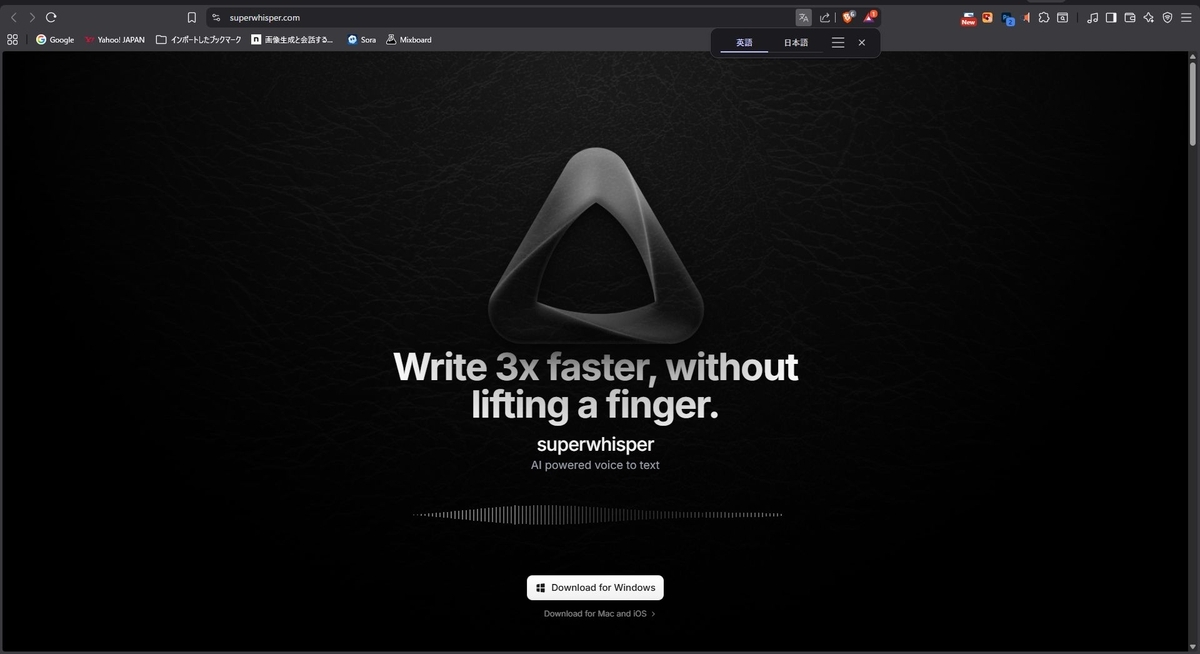
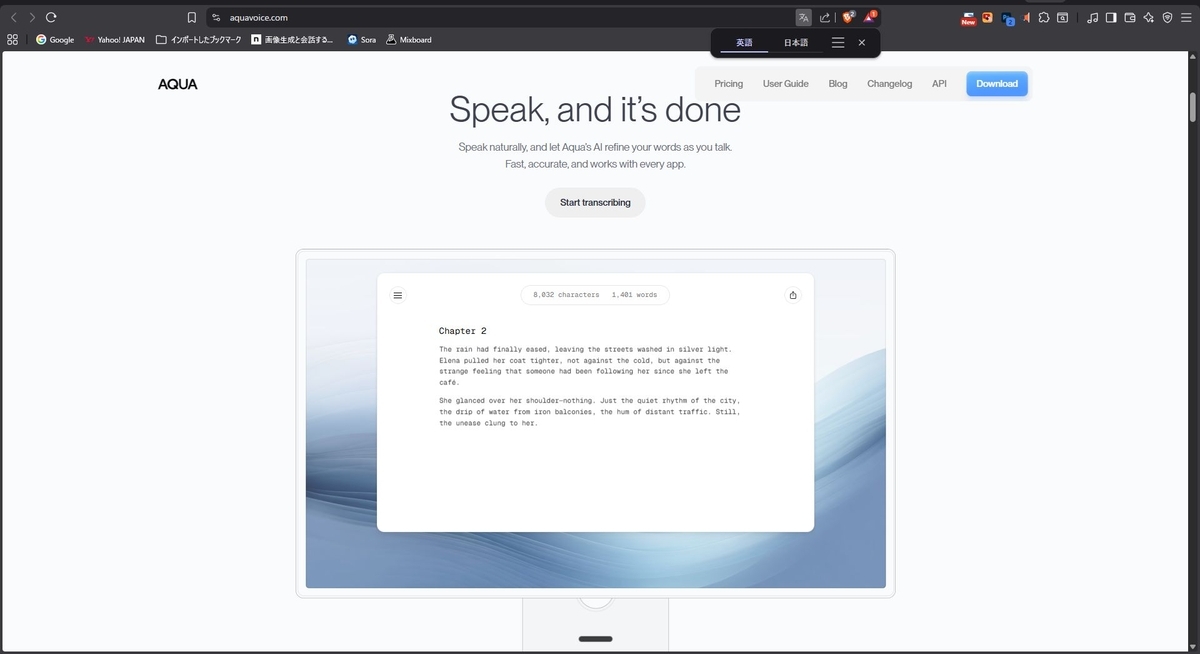
タイピングが得意な人でも文字入力はやっぱり時間が掛かる。自分の思考スピードで文字を打ち込むことはなかなかですね。でも音声でしゃべって入力できるアプリがあります。superwhisper、Aqua Voiceというどちらも同じようなソフトウェアです。無料でも使える。有料では使えることが増える。パソコンで実演で説明するときなど重宝なアプリだと思う。スマホタブレット向きは結構ありますが、パソコンで使えるものは少ない。Chatgpt、GeminiなどマイクをONすると音声入力することが出来る。がより使い勝手の良いアプリです。Word、エディタ、メール等の通常のアプリでもIMEと同じように使える。当然メルアド、URLと登録しておくと、メールというだけでメルアドが出てくる等いろいろ便利な使い方が出来る。もっとも音声で声を発しても良い場所でやる必要はありますが、大勢の場だと他の音を拾うのでエラーの恐れあり。使ってみてはいかがですか?残念ながら私には使えないアプリです。

superwhisper とは
概要
PC 向けの 高精度・高速な音声入力アプリ。
OpenAI の Whisper 系モデルをベースにしつつ、日常入力に最適化されています。

主な特徴
話すと ほぼリアルタイムで文字化
日本語精度が高い
どのアプリでも使える
メール、Word、ブラウザ、メモ帳など
句読点や改行を自動補完
オフライン動作が可能な設定あり
音声を外部に送らず処理できる
向いている人
長文をたくさん入力したい
議事録、原稿、ブログを書く
PC 作業が中心
正確さと安定性を重視

料金感
無料で試用可能
継続利用は買い切りまたはサブスク

Aqua Voice とは
概要
「話すだけで操作や入力ができる」ことを目指した
音声操作寄りの音声入力アプリ。
主な特徴
入力だけでなく 音声コマンド に強い
「改行」「削除」「送信」など
会話的に使える設計
スマホ感覚で使いやすい
入力補助や整形を自動で行う
向いている人
キーボード操作を極力減らしたい
ITが苦手でも直感的に使いたい
手が使えない、使いづらい
短文や指示入力が多い
料金感
基本無料枠あり
高度機能は有料プラン
superwhisper
https://superwhisper.com/
Aqua Voice - Fast and Accurate Voice Dictation for Mac and Windows
https://aquavoice.com/
AI時代に必須!超便利な音声入力アプリを紹介(絶対に使うべき) - YouTube
https://www.youtube.com/watch?v=9iIevmLXgDk

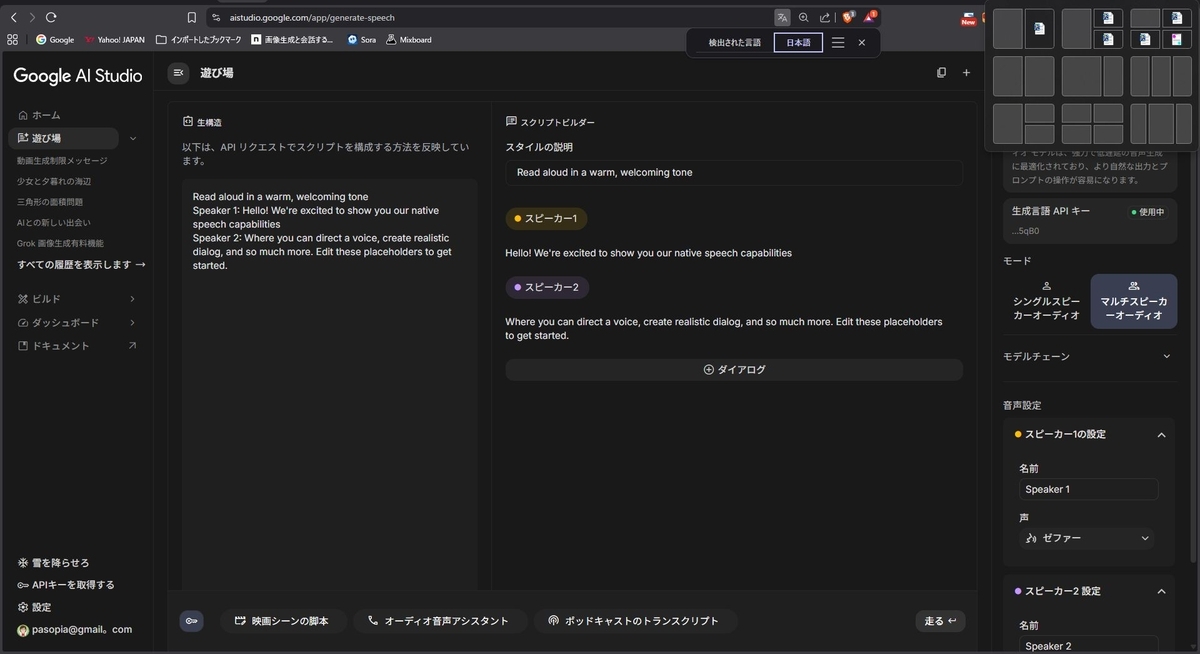
【無料】Gemini音声AIが革命的すぎる|"読む"から"演じる"へ進化した最強の日本人音声生成AIの使い方「完全攻略」2026年最新版 - YouTube
https://www.youtube.com/watch?v=HpgB65kF8jg
昨年12月バージョンアップで格段に良くなった。「Gemini 2.5 Pro TTS」キャラクターに演技をさせるように声を発信してくれます。一味違った人工合成AIです。これには今は出来ないが「自分のクローン」が出来るようになると本人と問う違うと大騒ぎになるかもしれない。(クローンの出来るものも他にはある)
プレゼン資料などには凄く向いている感じがした。

音声入力アプリ

音声入力アプリ

音声入力アプリ

電縁サロン(2026年1月)のお知らせ

電縁サロン(2026年1月)のお知らせ|画像生成と会話するAIの魅力と可能性
https://note.com/chat_gpt777/n/nb9fd34731869


オフライン、オンライン併用で開催したいと思います。

日時:2026年1月18日(日)13:00~17:00
場所:かけはし都筑2Fの団体交流室(オフライン)
場所:ZOOM開催(オンライン)

開始直後は準備が必要なので、13:30~14:30間、オンライン、オフラインで共通の話題で交流したい(簡単な自分紹介、最近の話題など)と思います。以前の雑談の出来る雰囲気を取り戻せたらと。意見あればお願いします。
誰でも自由に参加していただけます。動画の作成など共有画面で紹介していただけると面白いですね自分の得意な分野のお話など自由に。話題のChatGptと画像生成AIなどデジタル、ICT関連も、花の話、訪れたところの写真など、趣味のコレクションとか?

14:30頃からパソコン、タブレット等の相談を受けます。ただし重症の故障?で時間が掛かりそうなものは申し出てください。(事前にメールでもOKです)別の場所に避難して対応する場合があります。特にOSの再インストールなど2時間程度で完了しない可能性のあるもの。

電縁サロンの進め方もコーヒーサロンと同じようにやり方を変えています。まず始めてみましょう。やってみて、フィードバックしてやり方を模索しながら進めていきたいと思います。ご協力をよろしくお願いします。

内容 ・Zoomの使い方、実習 
   ・スマホタブレットの相談
   ・パソコンの相談
   ・Chatgptの生成AIの使い方
   ・画像生成AIの使い方
   ・ファイル管理について
   ・最近のフリーソフトウェアの話題
   ・日頃お困りの相談ごと、個別に対応します。
   ・最新情報(インターネット・ソフトウェア)など
   ・その他、いろいろ
   ・雑談会

つづきパソピア
http://pasopia.velvet.jp/top/

電縁サロン(2026年1月)のお知らせ

Sora2を使ってみた

Sora2を使ってみた|画像生成と会話するAIの魅力と可能性
https://note.com/chat_gpt777/n/n122601b3d381?app_launch=false

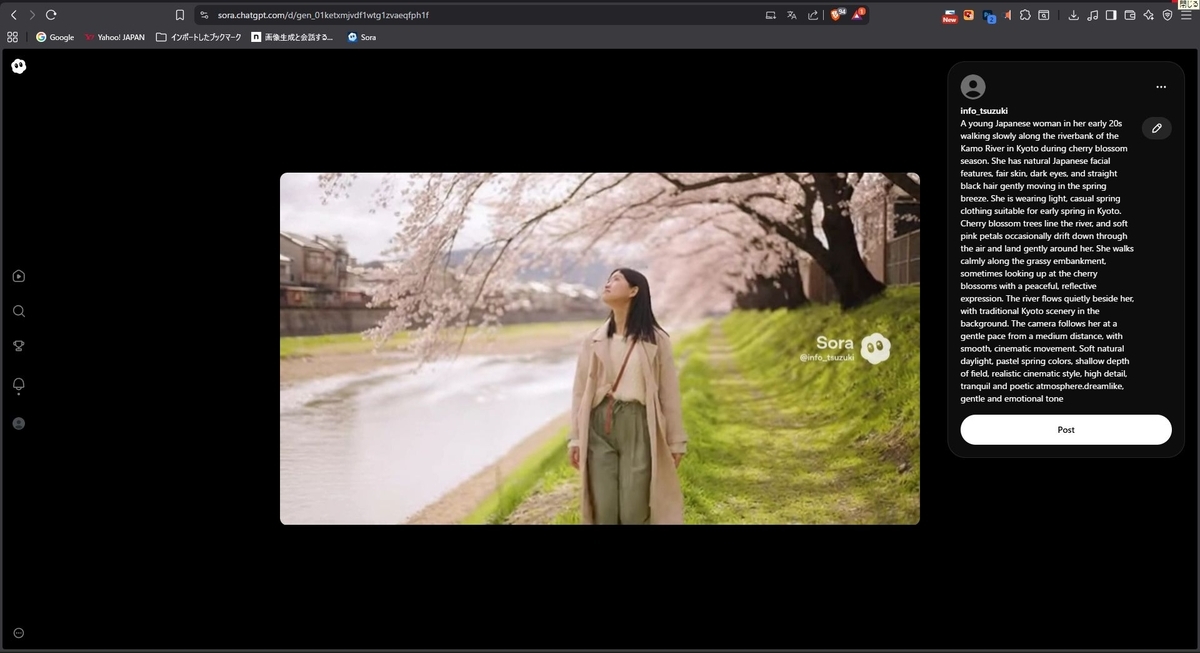
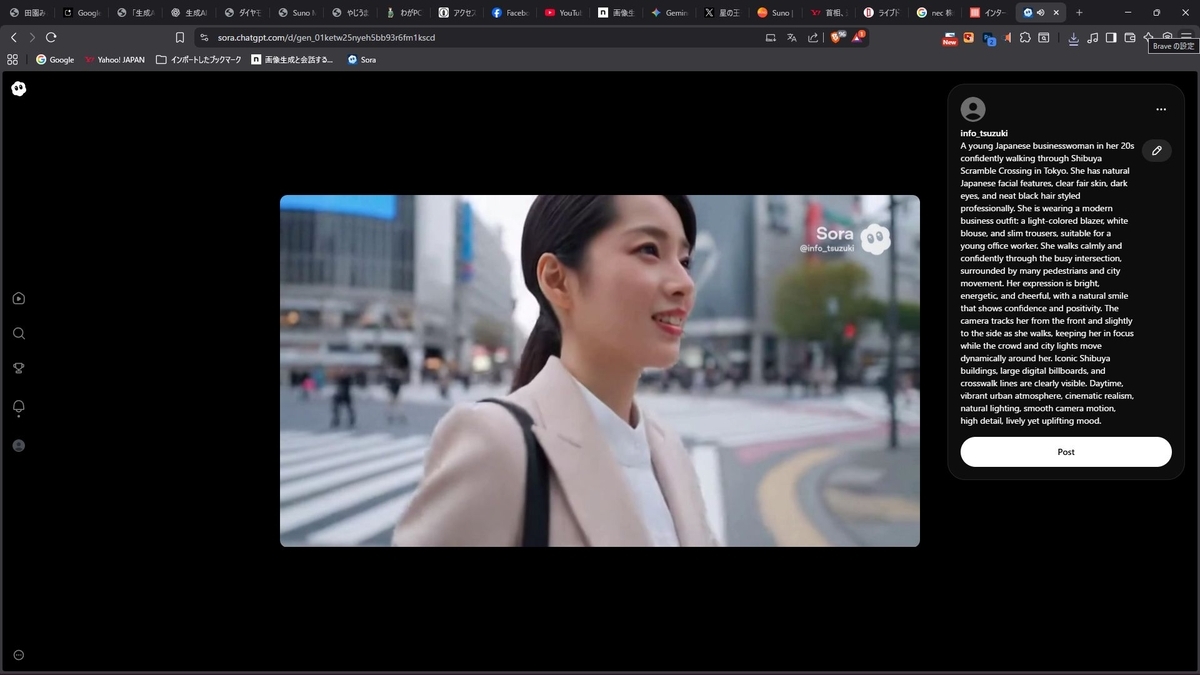
話題先行でSoraは大騒ぎされていた。プロモート動画は凄いのがみられるが、実際に制作できるサイトはまだという感じで長いこと、待たされていた動画生成AIです。AIの進歩は格段に速かったのに停滞の甚だしいソフトウェアだった。ChatgptのOpenAIとは思えない動きでした。でもやっと招待コードもなくなって使えるようになったようです 。
早速、使ってみました。最初はChatgptにログインしておく、そしてSora2のサイトに接続する。するとユーザ名を入れるところがあるので、他の名前と重ならい名前を付ける。(数字、英語で組み合わせ)ユーザ名が決まればすぐに使える。

一番下に投稿欄が出てくるので、動画のプロンプトを入れる。画面の種類縦、横、長さ10秒、15秒等を選択することも出来る。Run(上矢印)を押すと動画を生成する。プロンプトの複雑さによって生成できる時間は変わってくるが、5分程度で出来上がる。左端のユーザのプロフィールを押すと出来た動画が見られる。その動画を右クリックして「動画を名前を付けて保存」を押してPCに保存する。動画にはウォーターマークが付いてくるが、動画という印なので、消さない仕様になっている。消したい時は有料のサービスに変更が必要です。
無料で10秒間×10回(24時間)まで作成できます。ストーリーボードを使って30秒までの動画は出来そうです。10秒、15秒の動画が作成できる。
という話もありますが、30回出来るという話もあり、まずは実際にやってみてください。毎日更新されるので制限が掛かっても明日になればまた作成できる。そんな仕組みになっている。音楽生成AI「Suno」と同じですね。Googleの「Veo」は2,3本で無料はお仕舞い。後は有料でという事になっている。これに比べれば随分緩やかな制限ですね。「Google AI Studio」で「Veo」を選択するとAPIを設定するように指示が出てくる。APIを設定するにはクレジットカード番号も登録しないといけない。作成した動画に費用が掛かってくる。レジストリを購入するやり方ではないので、使っただけ歯止めなしで料金が掛かってくる。NanobananaPro、Gemini3.0Proも同様課金される。

動画を作成するにはテキストから動画生成をするにはテキストで指示して動画を作成させる。その時Chatgptに状況を説明して詳細なプロンプトを作成してもらうと、思い通り(近い)のイメージが出来上がる。
画像から動画を作成するには添付画像を投稿欄にアップロードして、テキストで追加の指示を出す。その外にも動画を作成する方法があるので、探してみてください。

Sora2 は、AI を使って映像と音声を自動生成できる最新の動画生成モデル/プラットフォーム です。簡単な言葉や画像を入力するだけで、プロ並みのリアルな動画を作れるのが特徴です。
主なポイント:
• テキストから動画を生成できる(例:「青空の下でひまわり畑をドローン視点で撮影した映像」などの指示から動画化)。
• 静止画をアップロードして、それを動かして動画にすることも可能。
• 音声(セリフ・環境音・効果音)と映像が同期した動画 を生成できる。
• 物理法則に近い自然な動きやライティングなど、リアルさ を重視した映像生成を目指している。
• 多様なスタイル(写実、シネマティック、アニメ風など)に対応しており、カメラアングルやシーン演出の指示もできる。

Sora2 は単なる技術実験ではなく、クリエイター、マーケター、教育者、企業の映像制作用途など幅広い場面で使える AI 動画生成ツール として注目されています。
また、OpenAI が公開している Sora2 を使うためのアプリやサービスもあり、ユーザーが生成した動画を共有したり、SNS のように扱える仕組みも話題になっています(安全性やコンテンツの問題について議論が起きています)。

Chatgpt
https://chatgpt.com/
Sora2
https://www.sora-2.studio/ja

【Sora2徹底解説】AI動画が無料で招待コード不要!始め方/キャラクターカメオ/Veo3.1と比較
https://www.youtube.com/watch?v=nybdkzz3iJw

【2026年最新版】Sora2の使い方を0から完全解説!動画生成AI初心者でも簡単に動画作成可能!
https://www.youtube.com/watch?v=x6WyqDmo5bw

Sora2を使ってみた

Sora2を使ってみた

Sora2を使ってみた

わがPC環境ではComfyUIに限界

わがPC環境ではComfyUIに限界|画像生成と会話するAIの魅力と可能性
https://note.com/chat_gpt777/n/n531d04477b0f

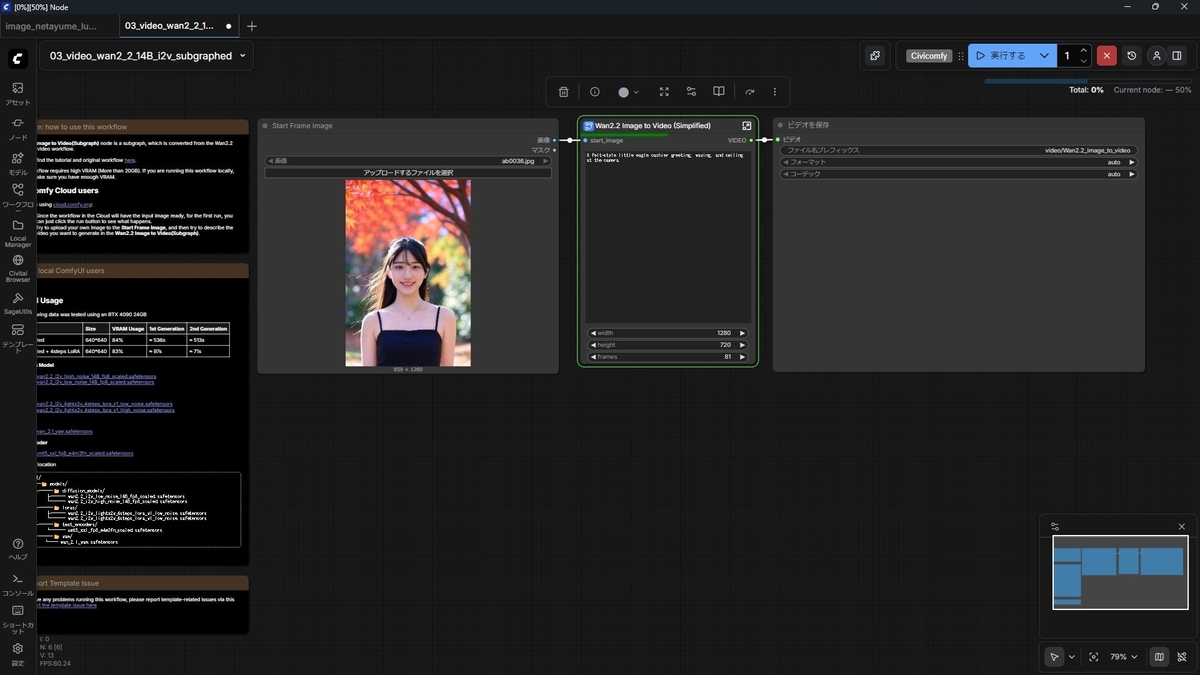
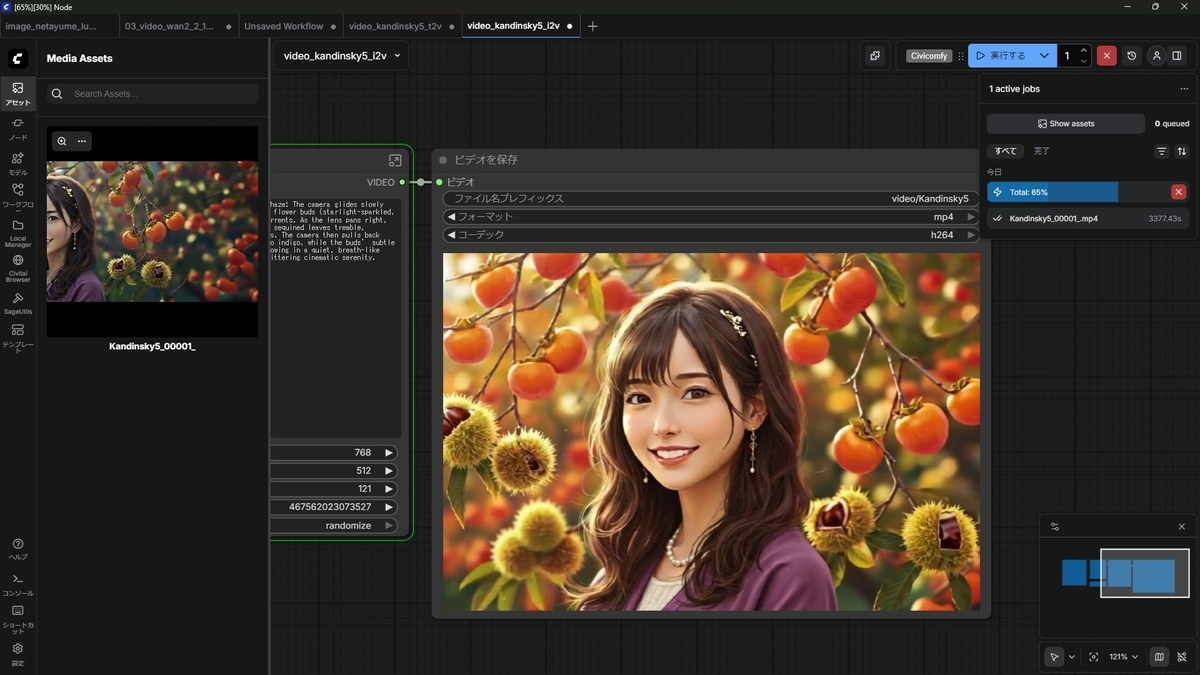
今年に入ってからComfyUIを導入して、画像生成、動画生成モデルをいろいろ試してみたが、私の環境では限界があって動画の生成には厳しいことがわかった。ComfyUIにもテンプレートが用意されていて、ダウンロード出来るモデル、APIモデルがテキストから動画、画像から動画などを選ぶことが出来る。その中で一番最小モデルをダウンロードしてくると何とか動く程度、ちょっと大きいと延々と待たないと動いてくれない。または途中でエラーとなってしまう。

画像生成についてはテキストから画像、画像から画像変換など大抵のモデルは使える。やっぱり動画を動かすにはより強力なパソコンが必要だということがわかった。
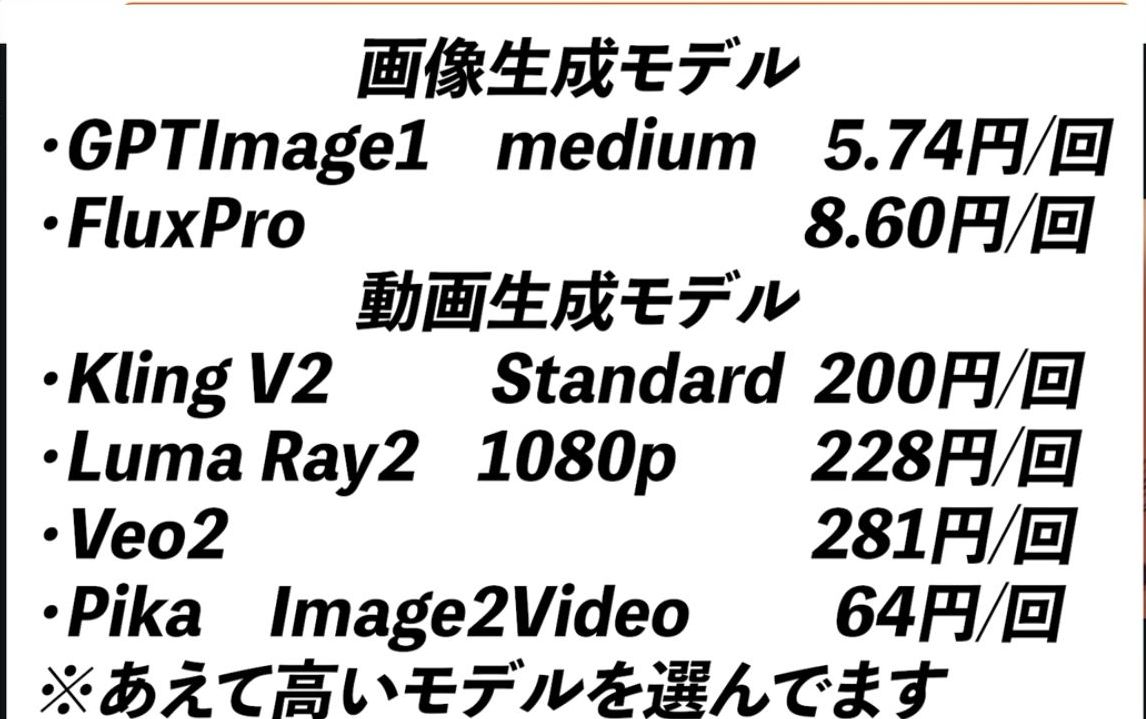
ただ、このパソコンで動画を自由に作成する方法としてAPIを使うモデル(各種いっぱい用意されている)であればパソコンの性能は関係なく動くことがわかった。ただし有料、最初にレジストリを購入しておいて、動画生成毎に払う。レジストリがなくなると再度、購入するか、ストップするか。高いもので200円~300円/動画位は必要のようです。生成に失敗しても払うことになるらしい。

ただ使い方、いろんなことが出来るので、その分難しい。ちょっと気合を入れて取り組む必要がありそうです。そのうちAPIも試せるかな?ということで画像生成AIとしてメインで使っていく予定。

一応、LM Studioで7個の大規模言語モデルLLMを動かせることがわかった。これは問題なく動いてくれるし速さも速い。1個はマルチモーダルで画像を読み込んで分析して内容を書き出してみたり、画像生成用プロンプトを作ったりも出来る。最も外部のChatgpt、Claude、Gemini3.0でも出来るが、プライバシーに配慮したい時にはメリットがあります。普段は外部のChatgpt、Claude、Gemini3.0を目的によって使い分ける。

これとは直接関係はないのですが、ComfyUIはインストール時にモデル、outpotデータなどをドキュメントにフォルダを設定する。(変更は出来る)そうすると自動的にOneドライブに組み込まれてしまう。無料枠は5GBしかないので、使っていると直ぐに容量不足になってしまう。これで何回かComfyUIのインストール先を変更した。邪魔しかしないOneドライブは綱がないように設定しているが、アンインストールする方が良さそう。定例アップデートのたびにONEドライブがインストールされていないか、チェックしている。

わがPC環境ではComfyUIに限界

わがPC環境ではComfyUIに限界

わがPC環境ではComfyUIに限界

わがPC環境ではComfyUIに限界